4.0 이 장의 짜임새
재고 메뉴는 입고·출고처럼 순서대로 진행하는 것이 아닙니다. 하려는 일에 따라 쓰는 화면이 다릅니다. 아래 표에서 지금 할 일을 찾아 그 절로 가면 됩니다.
| 하려는 일 | 쓰는 화면 |
|---|---|
| 지금 무엇이 어디에 얼마나 있는지 본다 | 현재고 조회 (4.1) |
| 이 재고가 언제 어떻게 움직였는지 본다 | 재고 이력 조회 (4.2) |
| Lot의 제조일자·유통기한을 잘못 넣었다 | 재고 속성변경 (4.3) |
| 한 자리 재고 중 일부만 날짜가 다르다 | 재고 로트변경 (4.4) |
| 이 재고를 당분간 출고에 쓰지 않게 막는다 | 재고 보류 (4.5) |
| 물건을 다른 자리로 옮긴다 | 재고 이동 (4.6) |
| 피킹존 고정 자리가 비어서 채운다 | 정기 보충 (4.7) |
| 실물과 전산 수량이 다르다 | 재고조사 (4.8) |
네 가지 수량
재고 화면 어디에나 나오는 숫자입니다. 이것만 알면 대부분 읽힙니다.
| 수량 | 뜻 |
|---|---|
| 보유 | 실물로 그 자리에 있는 수량 |
| 할당 · 예약 | 출고 할당이나 이동지시가 찜해 둔 수량. 같은 숫자인데 화면마다 이름이 다릅니다 — 「현재고 조회」는 할당, 「재고 보류」·「재고 이동」·PDA는 예약 |
| 보류 | 사람이 막아 둔 수량 |
| 가용 | 보유 − 할당 − 보류. 지금 새로 쓸 수 있는 수량 |
보류·이동·로트변경은 모두 가용 수량 안에서만 할 수 있습니다. 예약된 것은 그 문서가 쓰기로 한 재고라 건드릴 수 없습니다.
지시와 확정이 나뉘는 화면
재고 이동과 정기 보충은 정하는 일과 실제로 옮기는 일이 나뉘어 있습니다.
정기 보충은 지시만 만듭니다. 확정은 「재고 이동」의 이동지시 관리 탭에서 합니다. 보류·속성변경·로트변경은 나뉘지 않고 누르는 즉시 반영됩니다.
자주 나오는 용어
| 용어 | 뜻 |
|---|---|
| Lot | 재고 묶음. 상품·입고일자·제조일자가 같은 것끼리 하나의 Lot |
| 로케이션 | 물건이 놓인 자리. 코드로 부름(예: DRY-A-01-02) |
| 보관존 · 피킹존 | 보관존은 쌓아 두는 구역, 피킹존은 집품하는 앞자리 구역 |
| 고정 로케이션 | 상품마다 정해 둔 피킹존 자리. 정기 보충이 이 자리를 채움 |
| 재보충점(min) | 이 수량 아래로 떨어지면 채우라는 기준 |
| 보충 상한(max) | 채울 때 여기까지 채우라는 목표 |
| 구분 | 그 자리가 물건을 두는 곳인지 거쳐 가는 곳인지. 보관과 스테이징 둘뿐이고, 피킹존·반품존도 「보관」입니다. RCV-STAGE·SHIP-STAGE가 「스테이징」입니다 |
| FEFO | 유통기한이 임박한 것부터 쓰는 순서 |
| 조정 | 재고조사 확정으로 수량을 고친 기록 |
4.1 현재고 조회 재고 › 현재고 조회
언제 쓰나
지금 무엇이 어디에 얼마나 있는지 볼 때 씁니다. 조회 전용 화면입니다. 보기가 셋 있습니다.
- 표 — 상품 + 로케이션 + Lot 단위로 한 줄씩
- 맵 — 보관 자리를 평면도처럼 그려 어디가 찼고 어디가 비었는지
- 예약 대사 — 예약 숫자가 실제 문서와 맞는지 확인하는 팝업
화면 구성 — 표
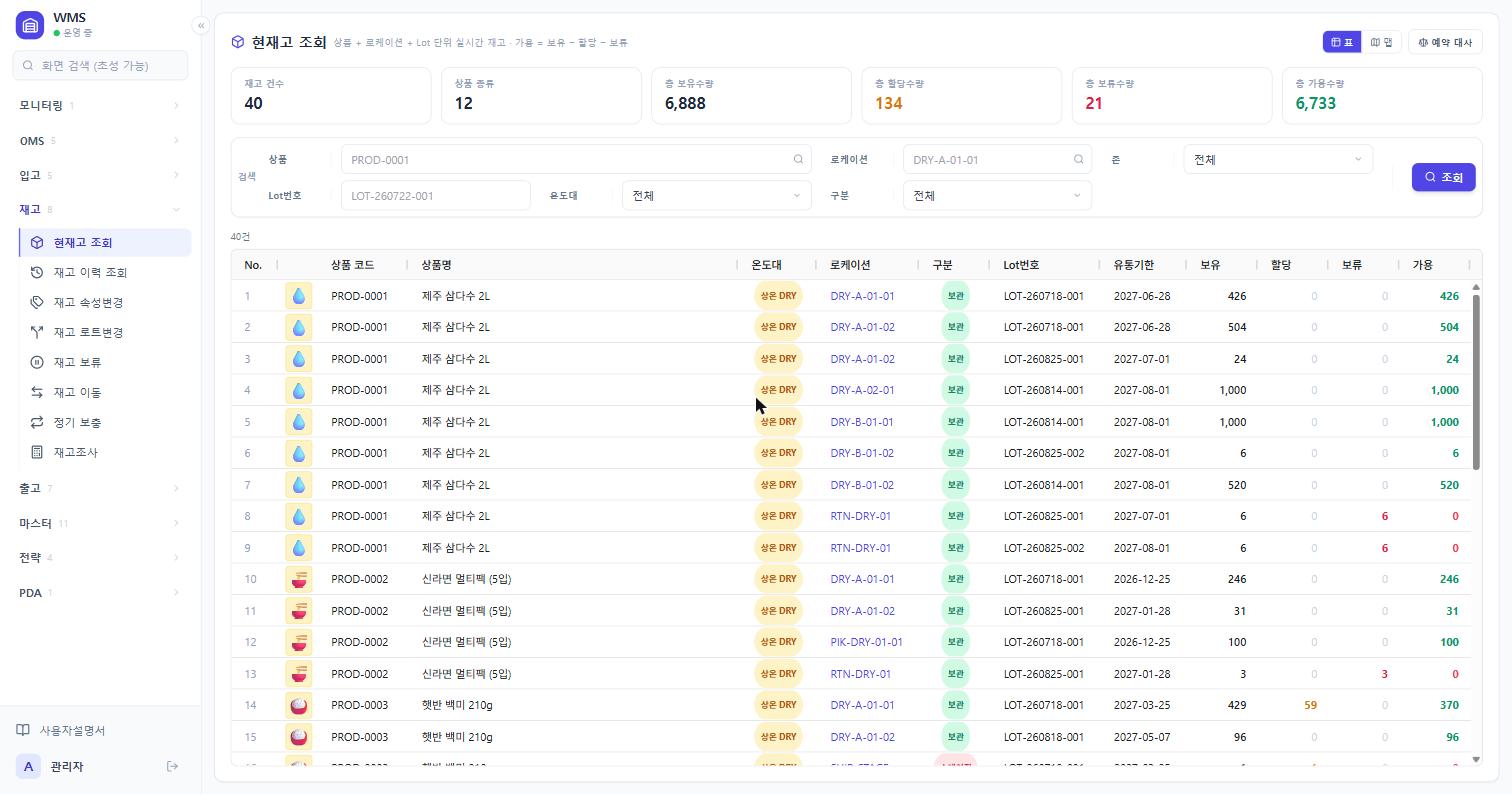 1
2
3
4
5
- 1보기 전환표 · 맵 · 예약 대사.
- 2요약 타일재고 건수 · 상품 종류 · 총 보유 · 총 할당 · 총 보류 · 총 가용.
- 3검색 조건상품 · 로케이션 · 존 · Lot번호 · 온도대 · 구분.
- 4보유 · 할당 · 보류 · 가용가용 = 보유 − 할당 − 보류.
- 5로케이션 코드클릭하면 맵으로 넘어가 그 자리가 열립니다.
화면 구성 — 맵
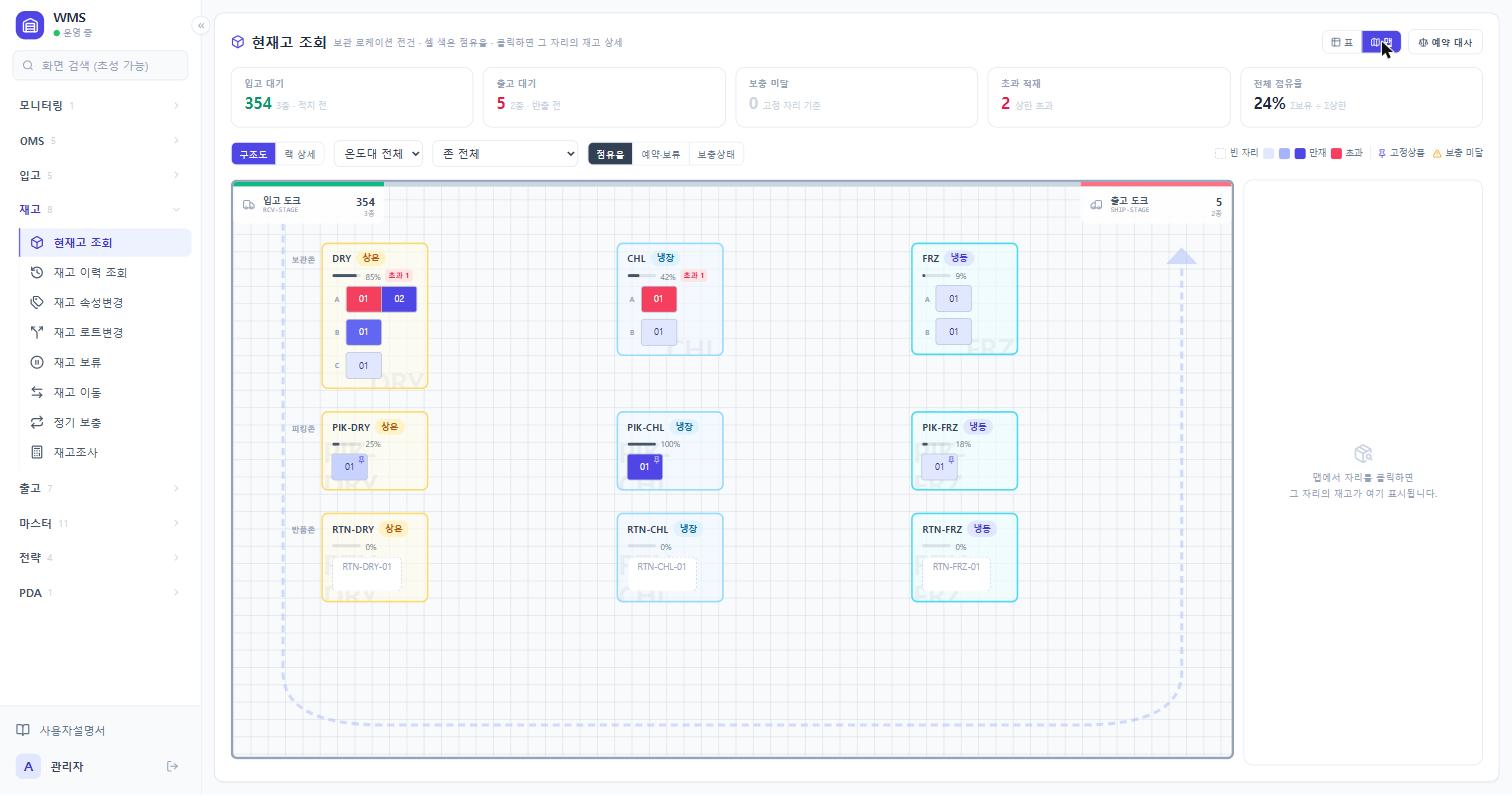 1
2
3
4
5
6
- 1요약 타일입고 대기(적치 전) · 출고 대기(반출 전) · 보충 미달 · 초과 적재 · 전체 점유율.
- 2구조도 · 랙 상세구조도는 존 단위, 랙 상세는 칸 단위로 그립니다.
- 3색 기준점유율 · 예약·보류 · 보관상태 중 하나로 셀 색을 칠합니다.
- 4범례빈 자리부터 만재·초과까지의 색과, 고정상품·보충 미달 표시입니다.
- 5존 카드보관존 · 피킹존 · 반품존으로 묶여 있고 위쪽에 입고 도크·출고 도크가 있습니다.
- 6상세 패널셀을 클릭하면 그 자리의 재고가 여기 나옵니다.
조작 순서
- 검색 조건을 지정하고 [조회]를 누릅니다.
- 목록에서 보유 · 할당 · 보류 · 가용 네 숫자를 봅니다.
- 자리를 눈으로 보려면 [맵]으로 넘어갑니다. 셀을 클릭하면 오른쪽에 그 자리의 재고가 나옵니다.
- 맵에서 표로 돌아가면 방금 본 로케이션이 검색조건에 들어가 있습니다.
자주 막히는 지점
- 가용이 0인데 보유는 있습니다
- 할당이나 보류로 다 잡혀 있습니다. 할당은 출고 할당·이동지시가, 보류는 재고 보류 화면이 잡습니다.
- 가용이 마이너스로 붉게 나옵니다
- 할당·보류 합이 보유보다 많다는 뜻입니다. 재고조사로 실물을 확인하세요.
- 맵에 안 보이는 재고가 있습니다
- 맵은 보관 로케이션만 그립니다. RCV-STAGE·SHIP-STAGE 같은 임시 자리는 표에서 봅니다.
- 예약 대사에 붉은 줄이 있습니다
- 장부의 예약 수량과 실제 문서(할당·이동지시·스테이징 피킹분)의 합이 어긋난 줄입니다. 관리자에게 알리세요.
4.2 재고 이력 조회 재고 › 재고 이력 조회
언제 쓰나
재고가 실제로 움직인 기록을 볼 때 씁니다. 최근 순으로 쌓이고 지워지지 않습니다.
화면 구성
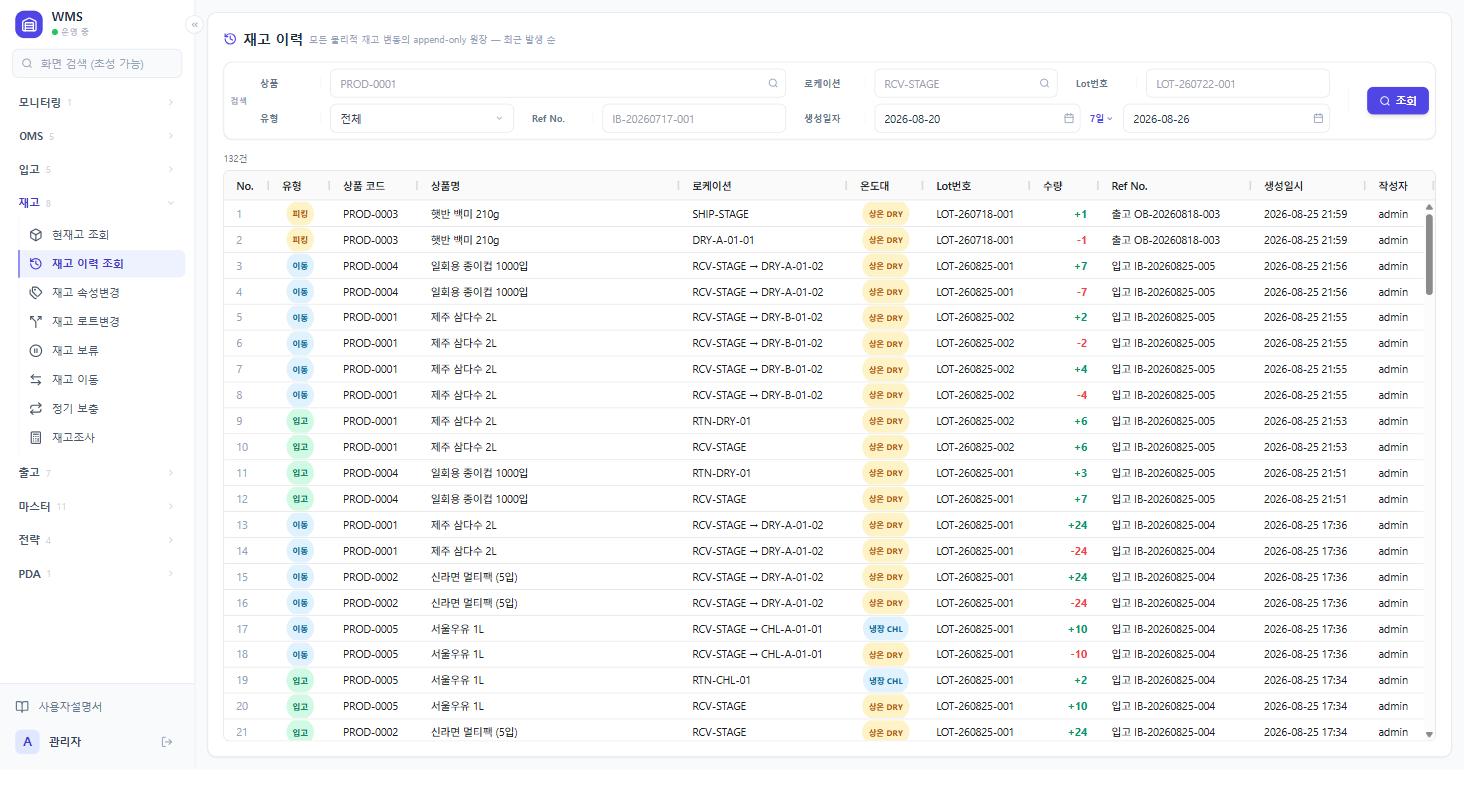 1
2
3
4
5
- 1검색 조건상품 · 로케이션 · Lot번호.
- 2유형입고 · 이동 · 피킹 · 출고 · 조정 등 어떤 작업이 만든 이력인지.
- 3Ref No.입고번호나 출고번호를 넣으면 그 문서가 만든 이력만 나옵니다.
- 4로케이션이동이면
출발 → 도착으로 표시됩니다. - 5수량늘면
+, 줄면−.
조작 순서
- 검색 조건을 지정하고 [조회]를 누릅니다. 생성일자는 기본이 최근 7일입니다.
- 유형·상품·로케이션·Lot번호로 좁힙니다.
- 한 문서의 자취를 따라가려면 Ref No. 에 입고번호나 출고번호를 넣습니다.
물건을 옮기면 두 줄이 남습니다. 출발 자리에서 빠지는 − 한 줄과 도착 자리에 붙는 + 한 줄이며, 두 줄 모두 로케이션이 출발 → 도착으로 나옵니다.
자주 막히는 지점
- 보류를 걸었는데 이력에 없습니다
- 보류는 물건이 움직인 것이 아니라 나오지 않습니다. 재고 보류 화면의 「실적 조회」 탭에서 봅니다.
- Lot 날짜를 고쳤는데 이력에 없습니다
- 속성변경도 물건이 움직이지 않습니다. 재고 속성변경 화면의 「변경 이력」 탭에서 봅니다.
- 할당했는데 이력에 없습니다
- 할당은 예약만 겁니다. 실제로 움직이는 것은 피킹부터입니다.
4.3 재고 속성변경 재고 › 재고 속성변경
언제 쓰나
Lot의 제조일자나 유통기한을 잘못 넣었을 때 고칩니다. 날짜만 고치고 재고와 Lot번호는 그대로입니다. 입고 검수에서 날짜를 잘못 넣은 경우가 대부분입니다.
재고 일부만 날짜가 다르다면 여기가 아니라 재고 로트변경(4.4)입니다.
화면 구성
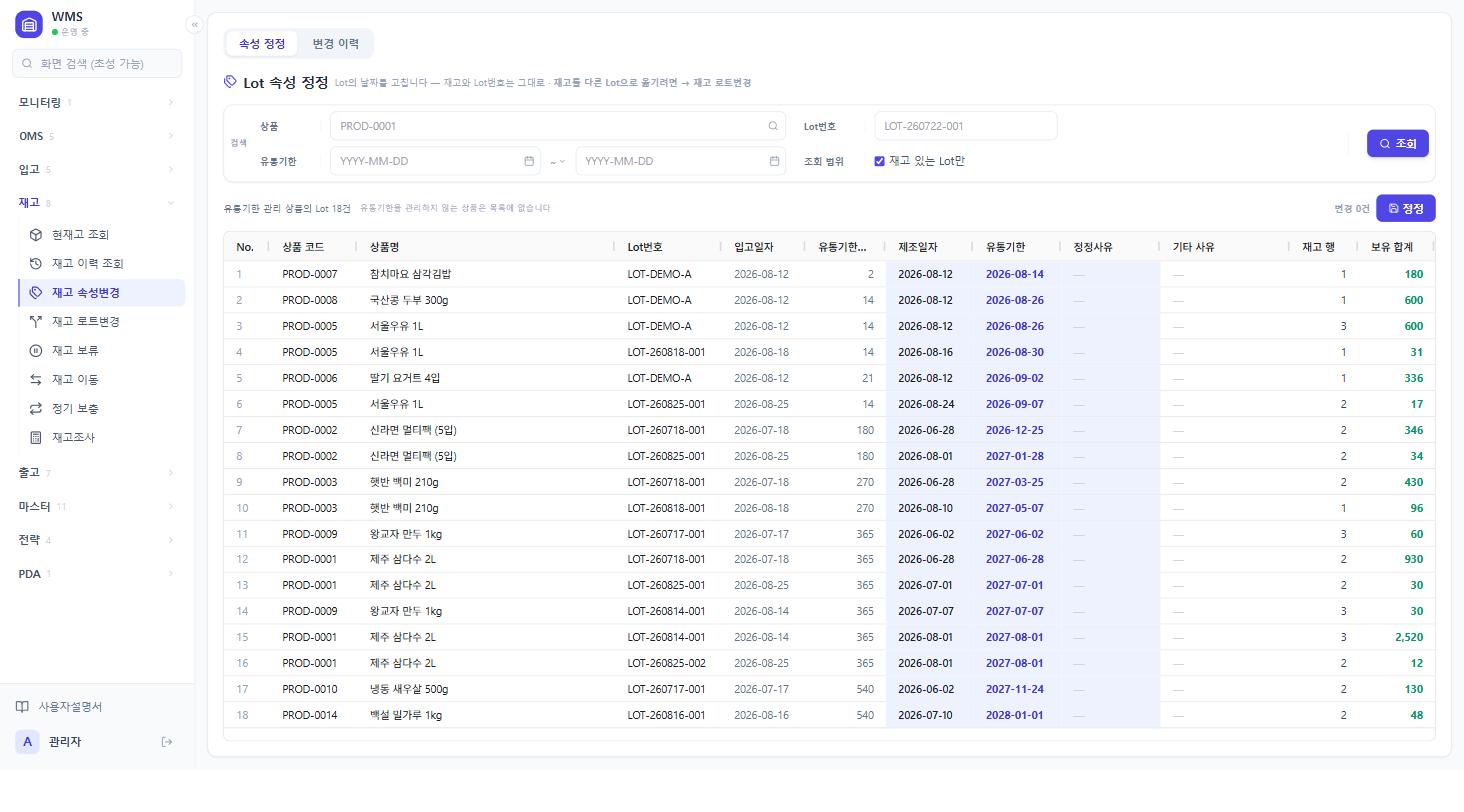 1
2
3
4
5
- 1탭속성 정정 · 변경 이력.
- 2재고 있는 Lot만기본으로 켜져 있습니다. 끄면 재고가 0인 Lot도 나옵니다.
- 3[정정]왼쪽에 지금 몇 건을 고쳤는지 나옵니다.
- 4제조일자 · 유통기한여기서 바로 고칩니다. 입고일자는 고칠 수 없습니다.
- 5정정사유「기타」를 고르면 오른쪽 기타 사유까지 적어야 합니다.
조작 순서
- 「속성 정정」 탭에서 상품·Lot번호로 조회합니다.
- 고칠 줄의 제조일자 또는 유통기한을 고칩니다. 제조일자를 바꾸면 유통기한을 다시 계산해 제안합니다. 그대로 두거나 직접 고칩니다.
- 정정사유를 고릅니다.
- [정정]을 누릅니다.
같은 Lot을 쓰는 재고는 로케이션이 달라도 전부 함께 바뀝니다. 「재고 행」과 「보유 합계」 열에 몇 군데에 얼마가 있는지 나옵니다.
변경 이력
「변경 이력」 탭에서 무엇을 언제 어떻게 고쳤는지 봅니다. 제조일자와 유통기한이 전 → 후로 표시됩니다.
자주 막히는 지점
- 고치려는 Lot이 목록에 없습니다
- 유통기한을 관리하지 않는 상품입니다. 그런 상품은 이 화면에 나오지 않습니다.
- 입고일자를 고치고 싶습니다
- 고칠 수 없습니다. Lot번호를 만든 근거라 바꾸면 번호와 어긋납니다.
- 재고 이력에 안 나옵니다
- 정상입니다. 물건이 움직이지 않았으므로 「변경 이력」 탭이 유일한 기록입니다.
- 재고가 0인 Lot도 고칠 수 있나요
- 됩니다. 「재고 있는 Lot만」 체크를 끄면 나옵니다.
4.4 재고 로트변경 재고 › 재고 로트변경
언제 쓰나
한 자리에 있는 재고 중 일부만 날짜가 다를 때 씁니다. 그만큼을 다른 Lot으로 옮깁니다. 예를 들어 100개가 한 Lot으로 잡혀 있는데 그중 30개는 제조일자가 다른 것이 확인된 경우입니다.
| 재고 속성변경 (4.3) | 재고 로트변경 (4.4) | |
|---|---|---|
| 고치는 것 | Lot의 날짜 | 재고가 속한 Lot |
| 수량 지정 | 없음(전량) | 있음(일부만 가능) |
| Lot번호 | 그대로 | 새로 생기거나 기존 Lot에 합쳐짐 |
| 재고 이동 | 없음 | 있음 |
화면 구성
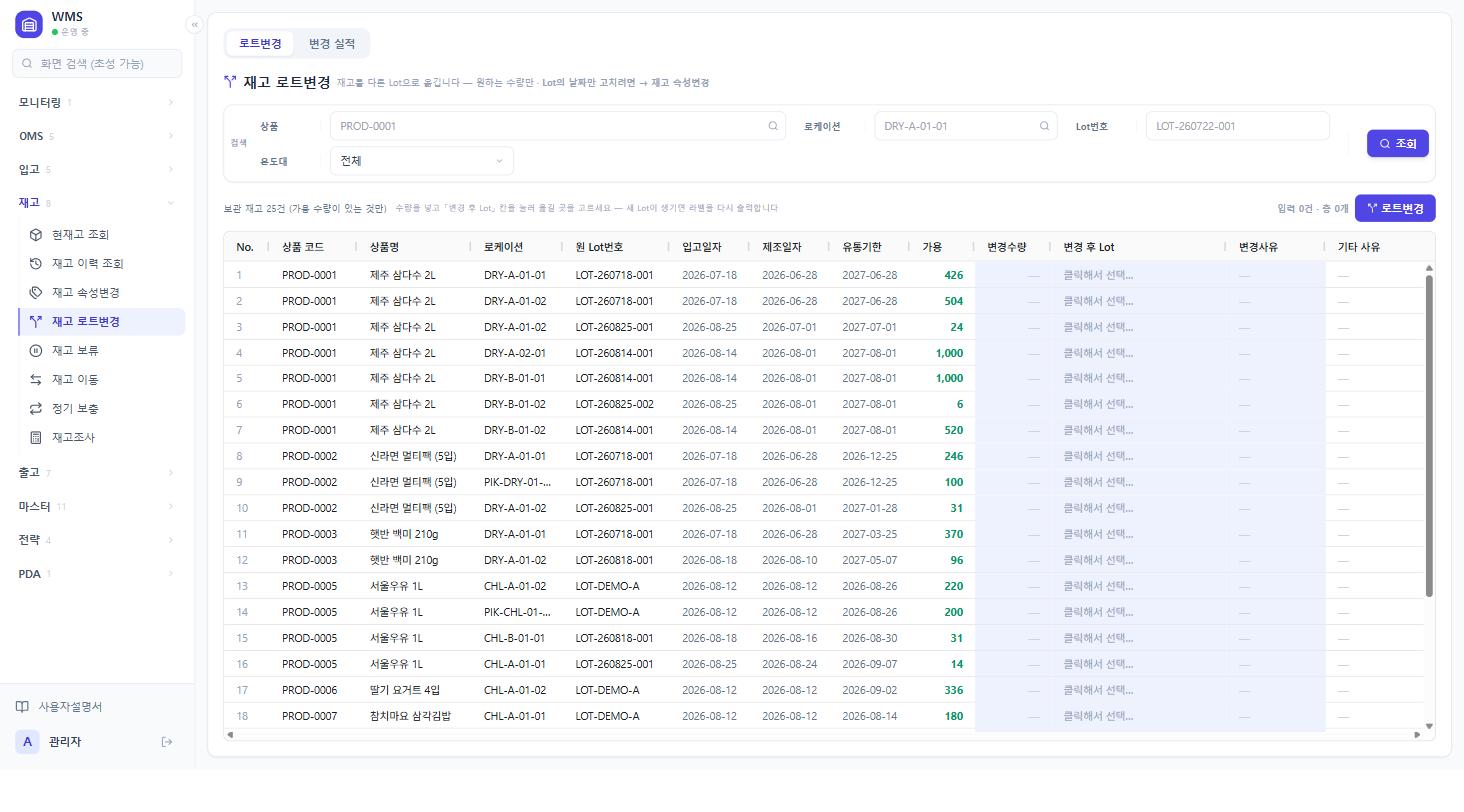 1
2
3
4
5
6
- 1탭로트변경 · 변경 실적.
- 2[로트변경]왼쪽에 지금 몇 줄, 몇 개를 넣었는지 나옵니다.
- 3가용변경수량의 상한입니다.
- 4변경수량옮길 수량. 일부만 넣어도 됩니다.
- 5변경 후 Lot클릭하면 옮길 곳을 고르는 창이 열립니다.
- 6변경사유「기타」를 고르면 기타 사유까지 적어야 합니다.
조작 순서
- 「로트변경」 탭에서 상품·로케이션·Lot으로 조회합니다.
- 변경수량을 입력합니다.
- 변경 후 Lot 칸을 클릭합니다.
- 같은 상품·입고일자의 기존 Lot을 고르면 그쪽으로 합쳐집니다.
- 새 제조일자를 직접 넣으면 새 Lot이 생기고 그만큼 나뉩니다. 새 제조일자는 입고일자보다 뒤일 수 없습니다.
- 변경사유를 고릅니다.
- [로트변경]을 누릅니다.
새 Lot이 생기면 그 재고의 라벨을 다시 출력해 붙여야 합니다. 라벨과 전산의 Lot번호가 달라지면 현장에서 스캔이 막힙니다.
자주 막히는 지점
- 옮기려는 재고가 목록에 없습니다
- 이 화면에는 구분이 「보관」이면서 가용이 0보다 큰 재고만 나옵니다. RCV-STAGE·SHIP-STAGE 같은 스테이징 자리의 재고는 나오지 않습니다.
- 변경수량을 가용보다 크게 넣을 수 없습니다
- 예약·보류된 수량은 그 문서가 쓰기로 한 재고라 옮길 수 없습니다. 먼저 할당을 해제하거나 보류를 푸세요.
- 전량을 옮기면 어떻게 되나요
- 그 자리의 원래 Lot 재고가 비워집니다.
4.5 재고 보류 재고 › 재고 보류
언제 쓰나
이 재고를 당분간 출고에 쓰지 않게 막을 때 씁니다. 파손 의심, 검사 대기 같은 경우입니다.
등록하는 순간 바로 가용재고에서 빠집니다. 지시와 확정으로 나뉘지 않습니다. 실물과 보유수량은 그대로입니다.
| 탭 | 하는 일 |
|---|---|
| 보류등록 | 재고를 골라 보류를 겁니다 |
| 보류 관리 | 걸린 보류를 보고 해제합니다 |
| 실적 조회 | 등록·해제 기록을 봅니다 |
화면 구성 — 보류등록
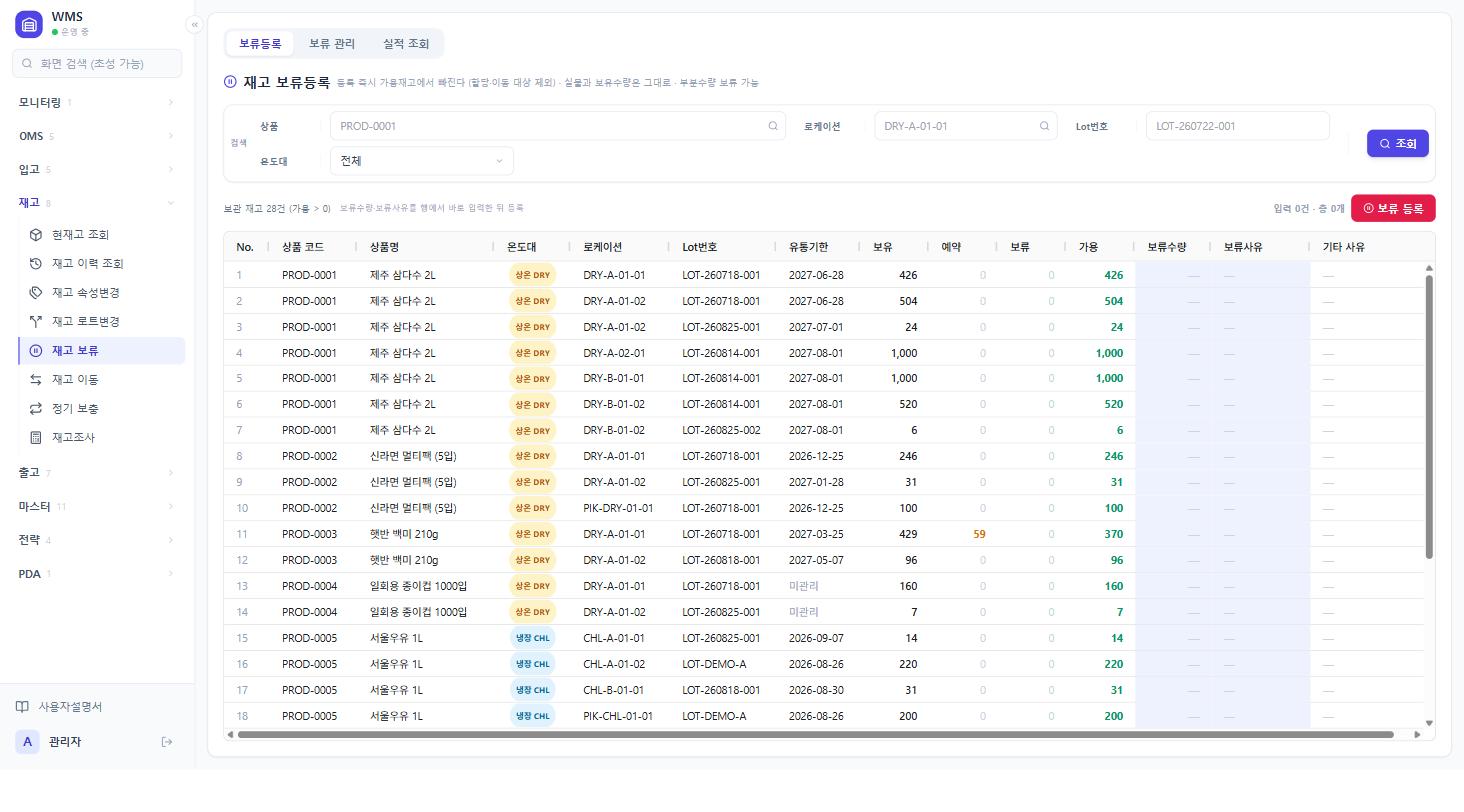 1
2
3
4
5
- 1탭보류등록 · 보류 관리 · 실적 조회.
- 2[보류 등록]왼쪽에 지금 몇 줄, 몇 개를 넣었는지 나옵니다.
- 3가용보류수량의 상한입니다.
- 4보류수량막을 수량. 일부만 넣어도 됩니다.
- 5보류사유「기타」를 고르면 기타 사유까지 적어야 합니다.
조작 순서 — 보류 걸기
- 상품·로케이션·Lot으로 조회합니다.
- 보류수량을 입력합니다.
- 보류사유를 고릅니다.
- [보류 등록]을 누릅니다. 보류번호가 발급됩니다.
같은 재고에 사유가 다른 보류를 여러 건 걸 수 있습니다.
화면 구성 — 보류 관리
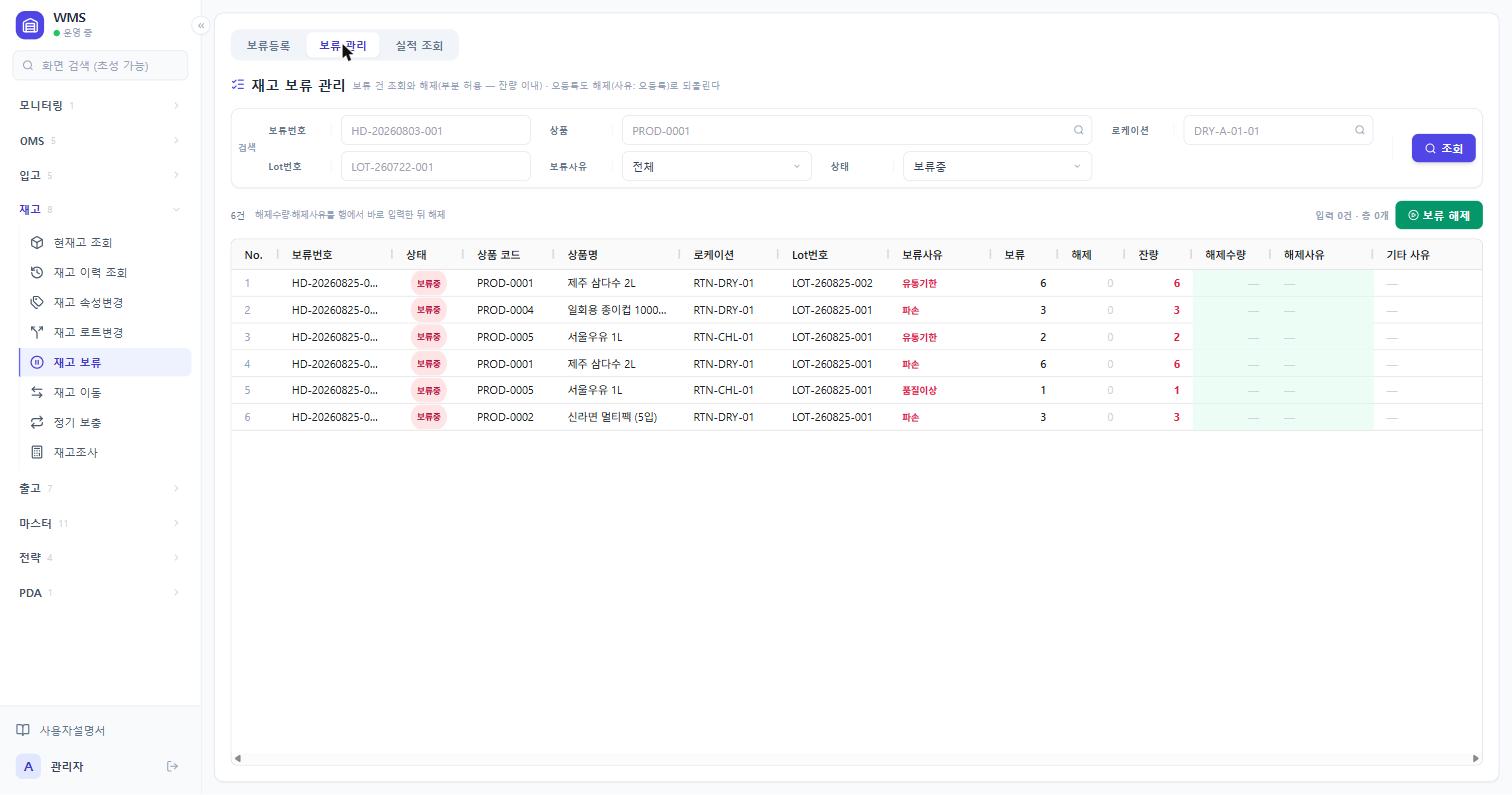 1
2
3
4
5
- 1상태기본이 「보류중」입니다. 해제된 건까지 보려면 바꿉니다.
- 2[보류 해제]왼쪽에 지금 몇 줄, 몇 개를 넣었는지 나옵니다.
- 3보류 · 해제 · 잔량잔량이 아직 막혀 있는 수량이고, 해제수량의 상한입니다.
- 4해제수량풀 수량. 일부만 넣어도 됩니다.
- 5해제사유잘못 등록한 보류는 「오등록」으로 되돌립니다.
조작 순서 — 보류 풀기
- 「보류 관리」 탭에서 해제할 보류를 찾습니다.
- 해제수량을 입력합니다.
- 해제사유를 고릅니다.
- [보류 해제]를 누릅니다. 그만큼 가용재고로 돌아옵니다.
자주 막히는 지점
- 보류수량을 가용보다 크게 넣을 수 없습니다
- 예약된 수량은 보류할 수 없습니다.
- 재고 이력에 안 나옵니다
- 물건이 움직이지 않았습니다. 「실적 조회」 탭에서 봅니다.
- 보류를 지우고 싶습니다
- 지우는 기능은 없습니다. 해제하면 기록은 남고 수량만 돌아옵니다.
4.6 재고 이동 재고 › 재고 이동
언제 쓰나
보관 자리에서 다른 보관 자리로 물건을 옮길 때 씁니다. 두 단계입니다.
- 이동지시등록 — 어디서 어디로 얼마를 옮길지 정합니다. 이때 재고가 예약됩니다.
- 이동지시 관리 — 실제로 옮긴 뒤 확정합니다. 이때 재고가 움직입니다.
화면 구성 — 이동지시등록
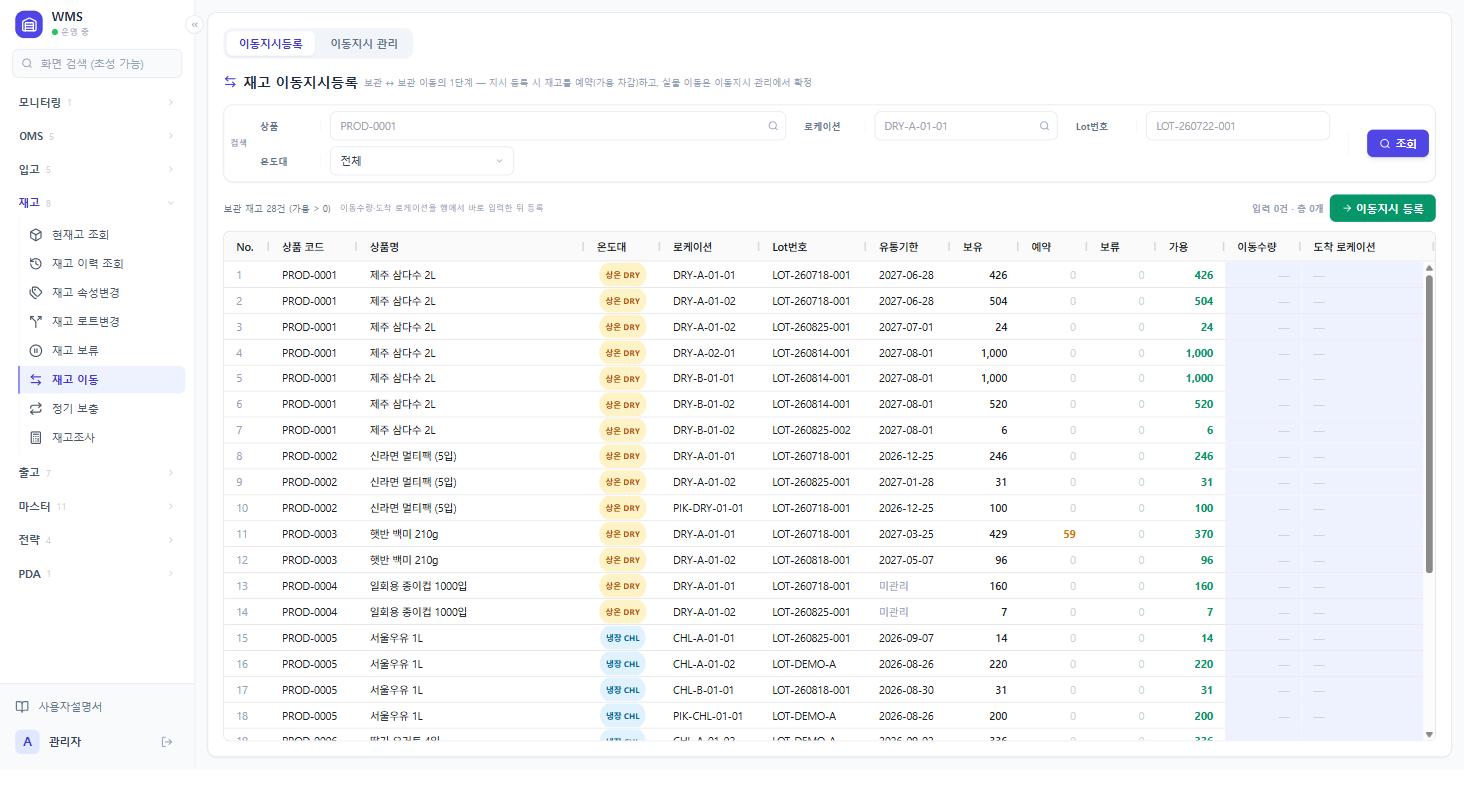 1
2
3
4
5
- 1탭이동지시등록 · 이동지시 관리.
- 2[이동지시 등록]왼쪽에 지금 몇 줄, 몇 개를 넣었는지 나옵니다.
- 3가용이동수량의 상한입니다.
- 4이동수량옮길 수량.
- 5도착 로케이션온도대가 같은 보관 자리만 후보로 나오고 출발지는 빠집니다.
화면 구성 — 이동지시 관리
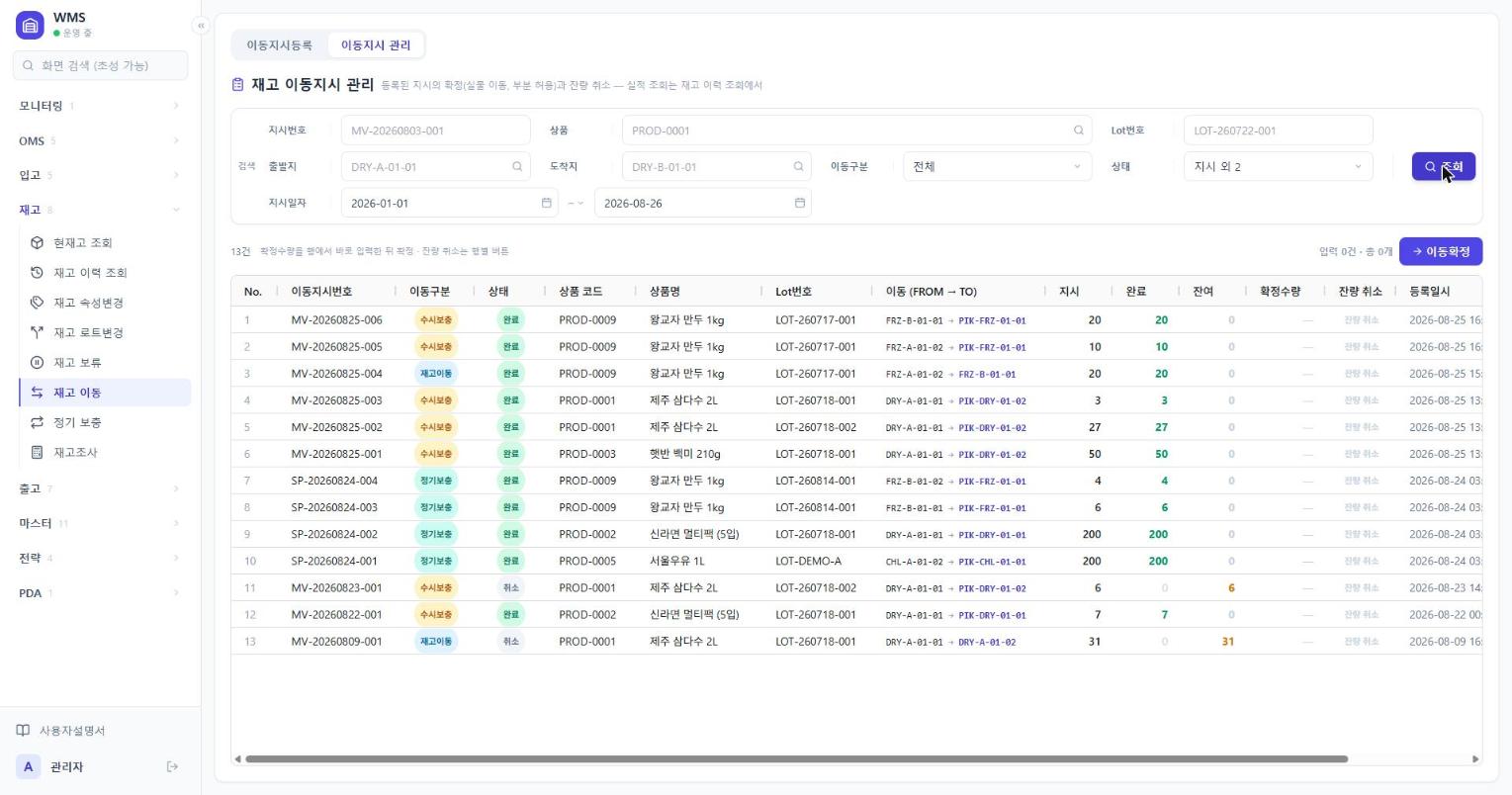 1
2
3
4
5
6
7
- 1탭이동지시등록 · 이동지시 관리.
- 2상태지시 · 완료 · 취소. 기본은 「지시」만이라 아직 확정하지 않은 지시가 나옵니다.
- 3[이동확정]확정수량을 넣은 줄을 한꺼번에 확정합니다.
- 4이동구분재고이동 · 수시보충 · 정기보충. 이 화면에서 확정할 수 있는 것은 재고이동과 정기보충뿐입니다.
- 5이동 (FROM → TO)출발 자리와 도착 자리.
- 6지시 · 완료 · 잔여 · 확정수량잔여가 확정수량의 상한이고 나눠서 확정할 수 있습니다. 확정수량 칸이 열리는 줄은 파란 바탕입니다.
- 7잔량 취소남은 수량의 예약을 풉니다. 확정수량을 넣을 수 있는 줄에서만 눌립니다.
조작 순서 — 지시 등록
- 「이동지시등록」 탭에서 옮길 재고를 조회합니다.
- 이동수량을 입력합니다.
- 도착 로케이션을 고릅니다.
- [이동지시 등록]을 누릅니다. 이동지시번호가 발급됩니다.
조작 순서 — 이동 확정
- 물건을 실제로 옮깁니다. 현장에서는 PDA 「재고이동」으로 처리해도 됩니다(4.9).
- 「이동지시 관리」 탭에서 그 지시를 찾습니다.
- 확정수량을 입력합니다.
- [이동확정]을 누릅니다.
옮기지 않기로 했으면 그 줄의 [잔량 취소]를 누릅니다. 남은 수량의 예약이 풀립니다.
자주 막히는 지점
- 내가 만들지 않은 지시가 목록에 있습니다
- 이동구분을 보세요. 「정기보충」은 정기 보충 발행이 만든 지시라 이 화면에서 확정합니다. 「수시보충」은 출고 피킹지시 발행이 만든 지시로, 여기서는 보기만 하고 확정은 출고 › 수시보충 화면이나 PDA 「보충」에서 합니다.
- 도착 로케이션 후보에 원하는 자리가 없습니다
- 온도대가 다르거나 출발지와 같은 자리입니다.
- 확정수량 칸에 입력이 안 됩니다
- 이동구분이 「수시보충」이거나, 상태가 「지시」가 아닌 줄입니다. 수시보충은 출고 › 수시보충 화면에서 확정합니다.
- 이동수량을 가용보다 크게 넣을 수 없습니다
- 예약·보류된 수량은 옮길 수 없습니다.
4.7 정기 보충 재고 › 정기 보충
언제 쓰나
피킹존 고정 로케이션이 비었을 때 보관존 재고로 채울 때 씁니다. 재보충점(min) 아래로 떨어진 자리를 찾아 보충 상한(max)까지 채우는 지시를 만듭니다.
여기서는 지시만 만듭니다. 실물 이동은 「재고 이동」의 이동지시 관리 탭에서 확정합니다(4.6).
화면 구성
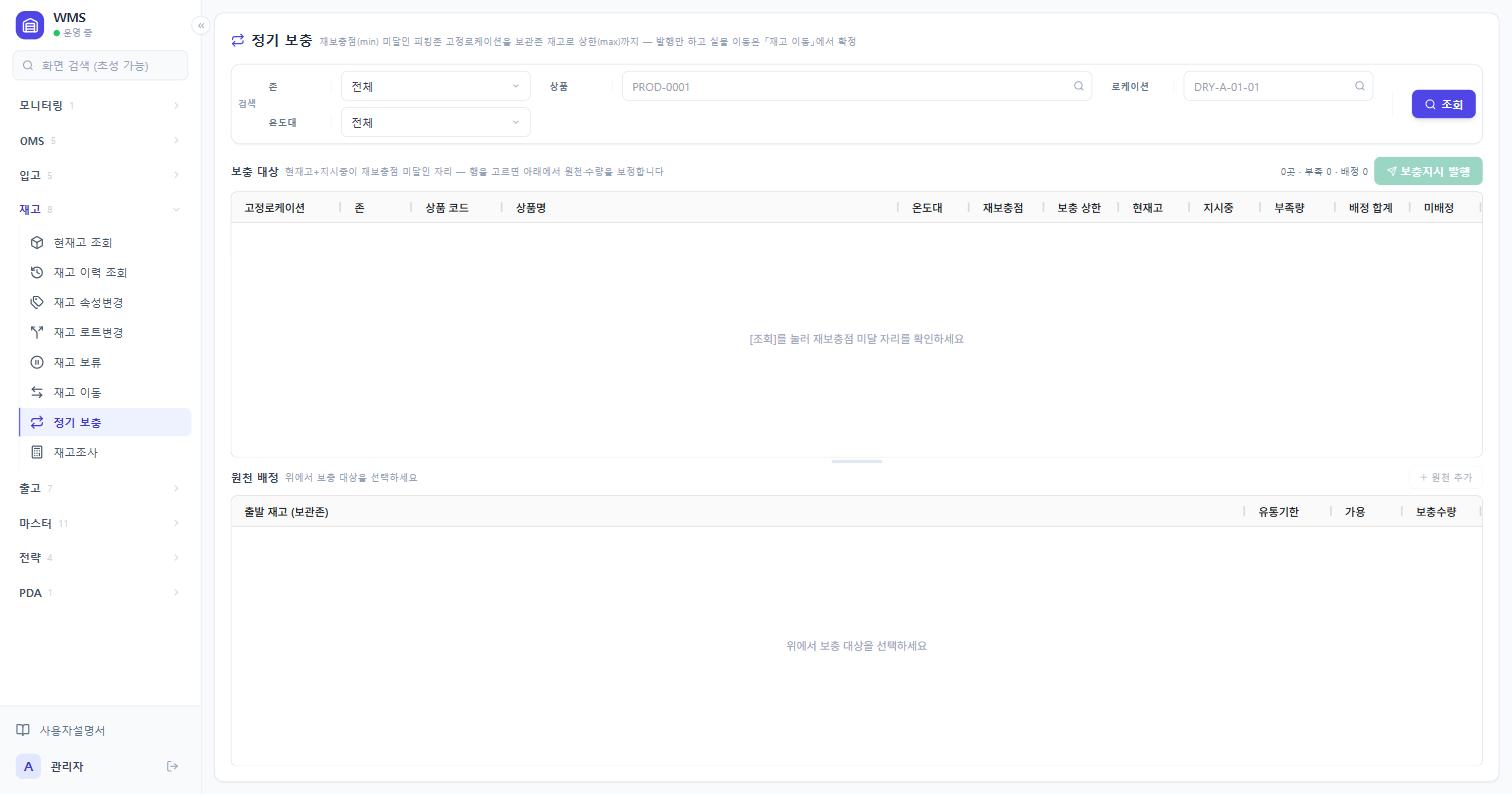 1
2
3
4
5
6
7
- 1검색 조건존 · 온도대 · 상품 · 로케이션.
- 2[보충지시 발행]왼쪽에 몇 곳 · 부족 · 배정 합계가 나옵니다.
- 3재보충점 · 보충 상한 · 현재고 · 지시중지시중은 이미 이 자리로 오고 있는 수량입니다.
- 4부족량보충 상한 − 현재고 − 지시중.
- 5미배정출발 재고를 못 찾아 남은 수량입니다. 0이어야 정상입니다.
- 6원천 배정위에서 자리를 고르면 출발 재고가 여기에 자동으로 배정됩니다.
- 7보충수량고칠 수 있습니다. 비우면 그 줄은 발행에서 빠집니다.
조작 순서
- 존·상품·온도대로 보충 대상을 조회합니다.
- 위 목록에서 부족한 자리를 고릅니다.
- 아래 「원천 배정」에 출발 재고가 자동으로 배정됩니다. 유통기한이 임박한 것부터 고릅니다.
- 필요하면 출발 재고나 보충수량을 바꿉니다. [원천 추가]로 출발 자리를 더 넣을 수도 있습니다.
- [보충지시 발행]을 누릅니다.
자주 막히는 지점
- 미배정 수량이 남습니다
- 보관존에 쓸 수 있는 재고가 모자랍니다. 입고가 들어와야 채울 수 있습니다.
- 발행했는데 물건이 안 옮겨졌습니다
- 정상입니다. 지시만 나갔습니다. 재고 › 재고 이동의 「이동지시 관리」 탭에서 확정해야 실제로 옮겨집니다.
- 채워야 할 피킹존 자리가 출발 후보에 나옵니다
- 나오지 않습니다. 출발 재고는 보관존에서만 고릅니다.
4.8 재고조사 재고 › 재고조사
언제 쓰나
실물과 전산 수량이 다를 때 씁니다. 이 화면이 수량을 고치는 유일한 경로입니다. 특정 재고 하나만 고치고 싶으면 조사 범위를 그 재고로 좁게 잡으면 됩니다.
화면 구성 — 조사 목록
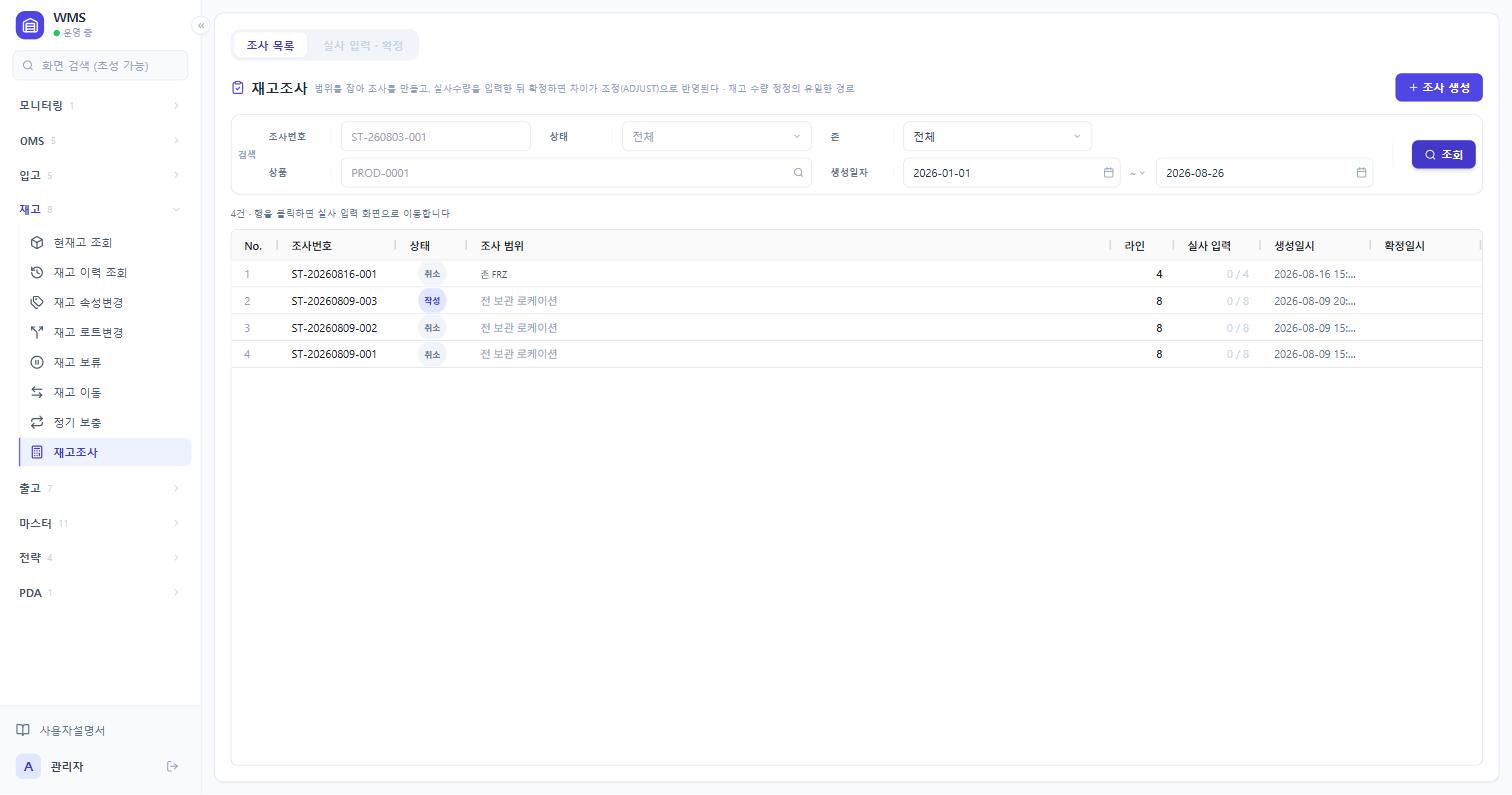 1
2
3
4
5
- 1[+ 조사 생성]범위를 정해 새 조사를 만듭니다.
- 2상태작성 · 확정 · 취소.
- 3상태 표시「작성」인 조사만 실사수량을 넣을 수 있습니다.
- 4조사 범위조사를 만들 때 잡은 범위입니다.
- 5실사 입력입력한 라인 / 전체 라인.
화면 구성 — 실사 입력 · 확정
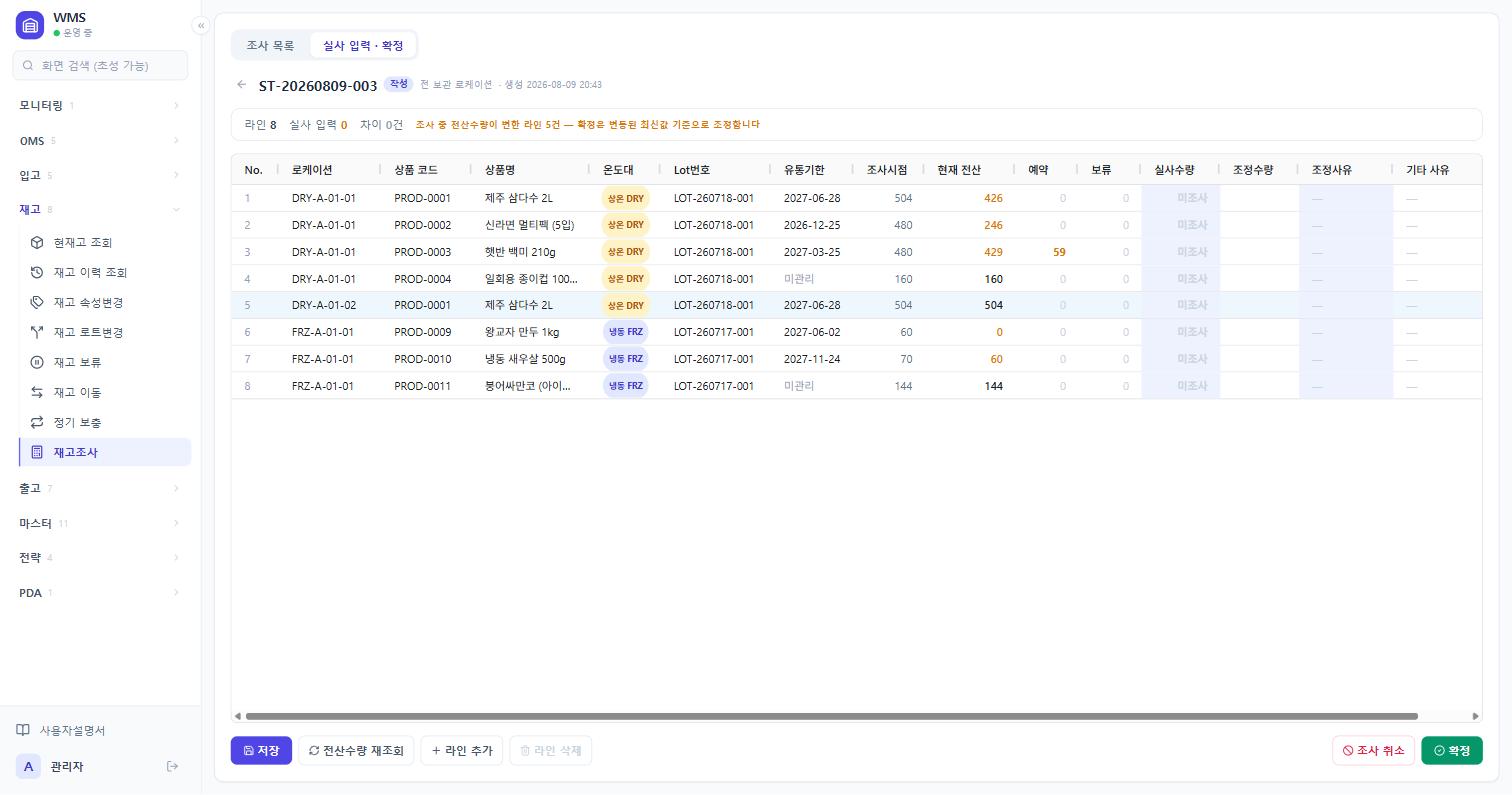 1
2
3
4
5
6
7
- 1요약 바라인 수 · 실사 입력 수 · 차이 건수. 조사 중에 전산수량이 변한 라인이 있으면 여기에 알려 줍니다.
- 2조사시점 · 현재 전산조사를 만들 때의 수량과 지금 수량입니다. 두 값이 다르면 조사 중에 재고가 움직였다는 뜻입니다.
- 3예약 · 보류실사수량이 이 둘의 합보다 적으면 확정이 막힙니다.
- 4실사수량센 수량을 넣습니다. 비워 두면 「미조사」로 확정에서 건너뜁니다.
- 5조정수량 · 조정사유조정수량은 자동으로 계산됩니다. 차이가 있는 줄에만 사유가 필요합니다.
- 6[저장] · [전산수량 재조회] · [+ 라인 추가] · [라인 삭제]저장은 중간 저장입니다. 여러 번 눌러도 됩니다.
- 7[확정] · [조사 취소]확정하면 전산수량이 실사수량과 같아집니다.
조작 순서
- 「조사 목록」 탭에서 [+ 조사 생성]을 누릅니다.
- 범위(존·로케이션·상품 등)를 정합니다. 그 범위의 재고가 조사 라인으로 만들어집니다.
- 목록에서 그 조사를 클릭해 「실사 입력 · 확정」 탭으로 들어갑니다.
- 실사수량을 셉니다. 0은 「실물이 없다」는 뜻이라 비워 두는 것과 다릅니다.
- 차이가 있는 줄에 조정사유를 고릅니다.
- [저장]으로 중간 저장하고, 다 되면 [확정]을 누릅니다.
확정하면 차이가 조정 기록으로 남고 재고 이력에도 남습니다.
조사 중에 재고가 바뀌었을 때
조사하는 동안 다른 업무로 재고가 움직일 수 있습니다. 그러면 요약 바가 「조사 중 전산수량이 변한 라인 N건」으로 알려 줍니다.
[전산수량 재조회]를 누르면 「현재 전산」이 최신 값으로 갱신됩니다. 실사수량은 지워지지 않습니다. 확정은 언제나 최신 값을 기준으로 조정합니다.
장부에 없는 재고를 찾았을 때
실사 중에 장부에 없는 재고를 발견하면 [+ 라인 추가]로 직접 넣을 수 있습니다. 잘못 만든 라인은 [라인 삭제]로 지웁니다.
자주 막히는 지점
- 확정이 막힙니다
- 실사수량이 예약 + 보류보다 적은 줄이 있습니다. 그만큼은 다른 문서가 쓰기로 한 재고라, 먼저 할당을 해제하거나 이동지시를 취소해야 합니다.
- 실사수량을 안 넣은 줄이 있습니다
- 그 줄은 「미조사」로 남고 확정에서 건너뜁니다. 수량이 바뀌지 않습니다.
- 조사를 그만두고 싶습니다
- [조사 취소]를 누릅니다. 상태가 「취소」가 되고 재고는 그대로입니다.
4.9 PDA — 현재고 조회 · 재고이동 · 재고조사 PDA › 현장 작업 › 재고
언제 쓰나
현장에서 바코드를 찍어 재고를 확인하거나, 사무실에서 낸 지시를 확정할 때 씁니다. 지시를 만드는 일과 조사를 만드는 일은 사무실 화면에서 합니다.
현재고 조회
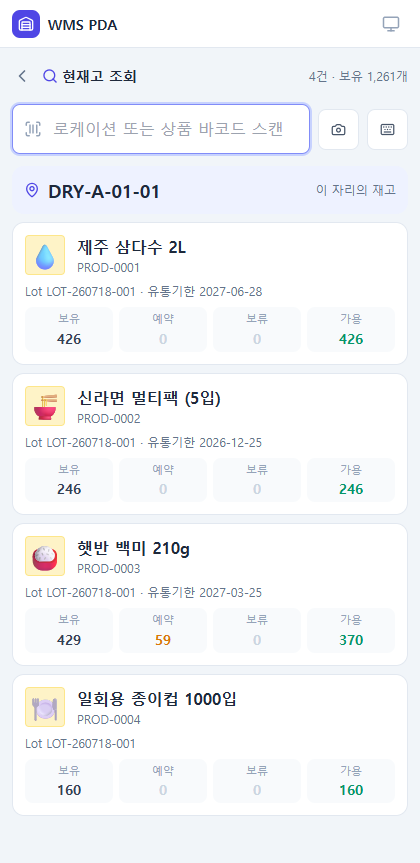
로케이션이나 상품 바코드를 스캔하면 그 자리 또는 그 상품의 재고가 나옵니다. 보유 · 예약 · 보류 · 가용 네 숫자를 함께 보여 줍니다. 조회만 합니다.
재고이동 — 조작 순서
사무실에서 등록한 이동지시를 현장에서 확정합니다. 지시를 한 번에 하나씩, 다섯 단계로 처리합니다.
| 단계 | 할 일 |
|---|---|
| 출발 | 꺼낼 자리에 도착해 로케이션 바코드를 스캔 |
| 상품 | 집은 물건의 상품 바코드를 스캔 |
| Lot | 그 물건의 Lot 바코드를 스캔 |
| 도착 | 넣을 자리에 도착해 로케이션 바코드를 스캔 |
| 수량 | 옮긴 수량을 확인하고 확정 |
「구역 필터」에 출발 로케이션 구역을 적으면 그 구역 지시만 나옵니다.
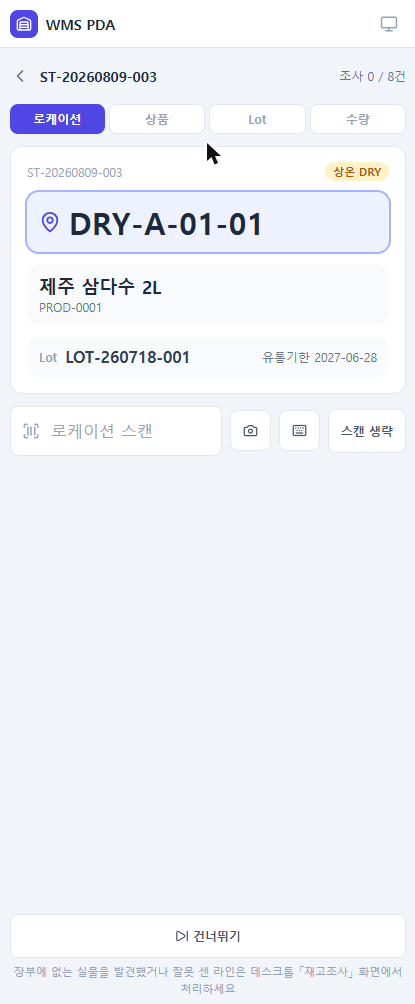
재고조사 — 조작 순서
진행 중인 조사의 실사수량을 현장에서 입력합니다. 네 단계입니다.
| 단계 | 할 일 |
|---|---|
| 로케이션 | 세는 자리의 로케이션 바코드를 스캔 |
| 상품 | 상품 바코드를 스캔 |
| Lot | Lot 바코드를 스캔 |
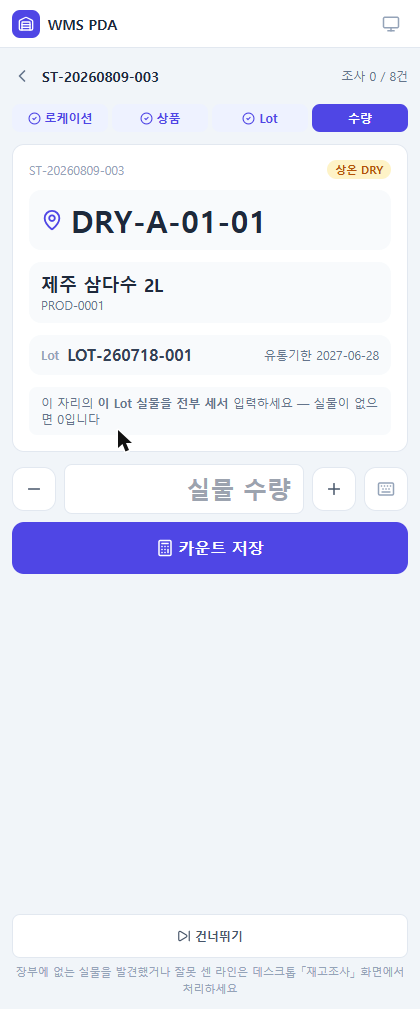
| 수량 | 실물 수량을 입력하고 [카운트 저장] |
전산수량이 보이지 않습니다. 미리 알고 세면 숫자에 끌려가기 때문에, 실물만 보고 세도록 되어 있습니다.
실물이 없으면 0을 넣습니다. 비워 두면 저장되지 않습니다.
지금 라인을 못 세겠으면 [건너뛰기]로 다음 라인으로 넘어갑니다. 바코드가 없거나 안 읽히면 [스캔 생략]으로 그 단계를 넘길 수 있습니다.
자주 막히는 지점
- 「진행 중인 조사가 없습니다」
- 조사 생성은 사무실 「재고조사」 화면에서 합니다.
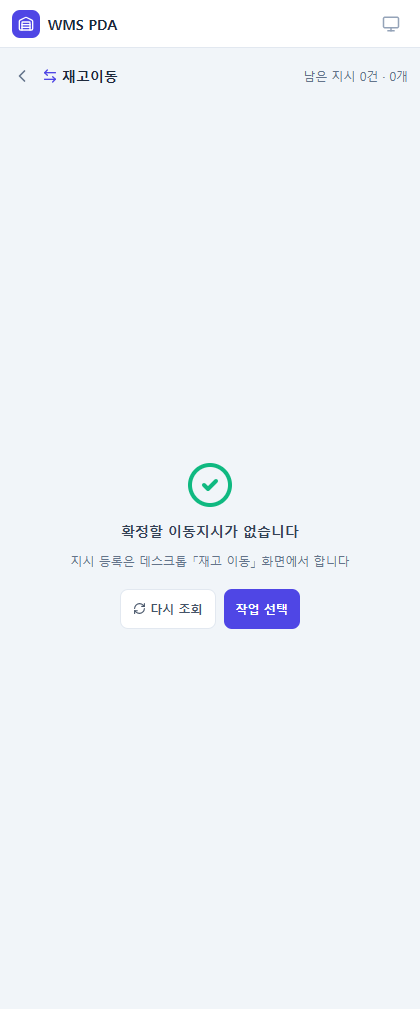
- 「확정할 이동지시가 없습니다」
- 이동지시 등록은 사무실 「재고 이동」 화면에서 합니다.
- 「재고가 없거나 모르는 코드입니다」
- 스캔한 로케이션이나 상품에 재고가 없습니다.
- 장부에 없는 실물을 발견했습니다
- PDA에서는 넣을 수 없습니다. 사무실 「재고조사」 화면에서 [+ 라인 추가]로 넣습니다.